
Cursor
- 官方主页:cursor.com
- 安装文档:cursor.com/downloads
- 网关配置:使用您自己的 API 密钥
- 协议类型:OpenAI 兼容(通过 OpenAI provider 的 Base URL 覆盖接入)
安装
Cursor 是独立的 AI 代码编辑器(基于 VS Code 内核),官方提供 macOS、Windows、Linux 安装包。从 cursor.com/downloads 下载对应平台的安装包并按引导完成安装即可,其余写法以官方下载页为准。
安装后首次启动需登录 Cursor 账号;本文介绍的「自带 API 密钥(BYOK)」功能在登录后于设置面板中配置。
对接 TokenBay
对接机制
Cursor 不通过环境变量或配置文件接入网关,而是在 Cursor Settings → Models 面板里启用某个提供商的「自带密钥」并填写端点。接 TokenBay 走 OpenAI provider:先填入 TokenBay 的 API Key,再开启 Override OpenAI Base URL 把端点指向 TokenBay 的 OpenAI 兼容地址。
Base URL 必须带
/v1:Override OpenAI Base URL 走标准的 OpenAI/chat/completions协议,端点填https://api.tokenbay.com/v1(带/v1),不要填裸地址https://api.tokenbay.com。
请在接入前了解以下官方说明,避免误判为故障:
- Override Base URL 对所有 OpenAI 模型全局生效,而不仅作用于你自定义的模型。开启后 Cursor 内置的 Pro 模型也会改走该端点,可能无法使用;需要在「自定义端点」与「Cursor 内置模型」之间切换时,请手动开关此选项。
- 自带密钥仅适用于聊天模型,Tab 自动补全仍使用 Cursor 内置模型,不受此配置影响。
- 请求仍经 Cursor 服务器中转:Cursor 会在其后端完成最终的提示词构建,因此每次请求都会把 API Key 经加密连接发送到 Cursor 后端(请求完成后不保留)。使用自带密钥时,Cursor 的零数据保留政策不适用,数据处理遵循 TokenBay 的相关政策。
1. 获取 API Key
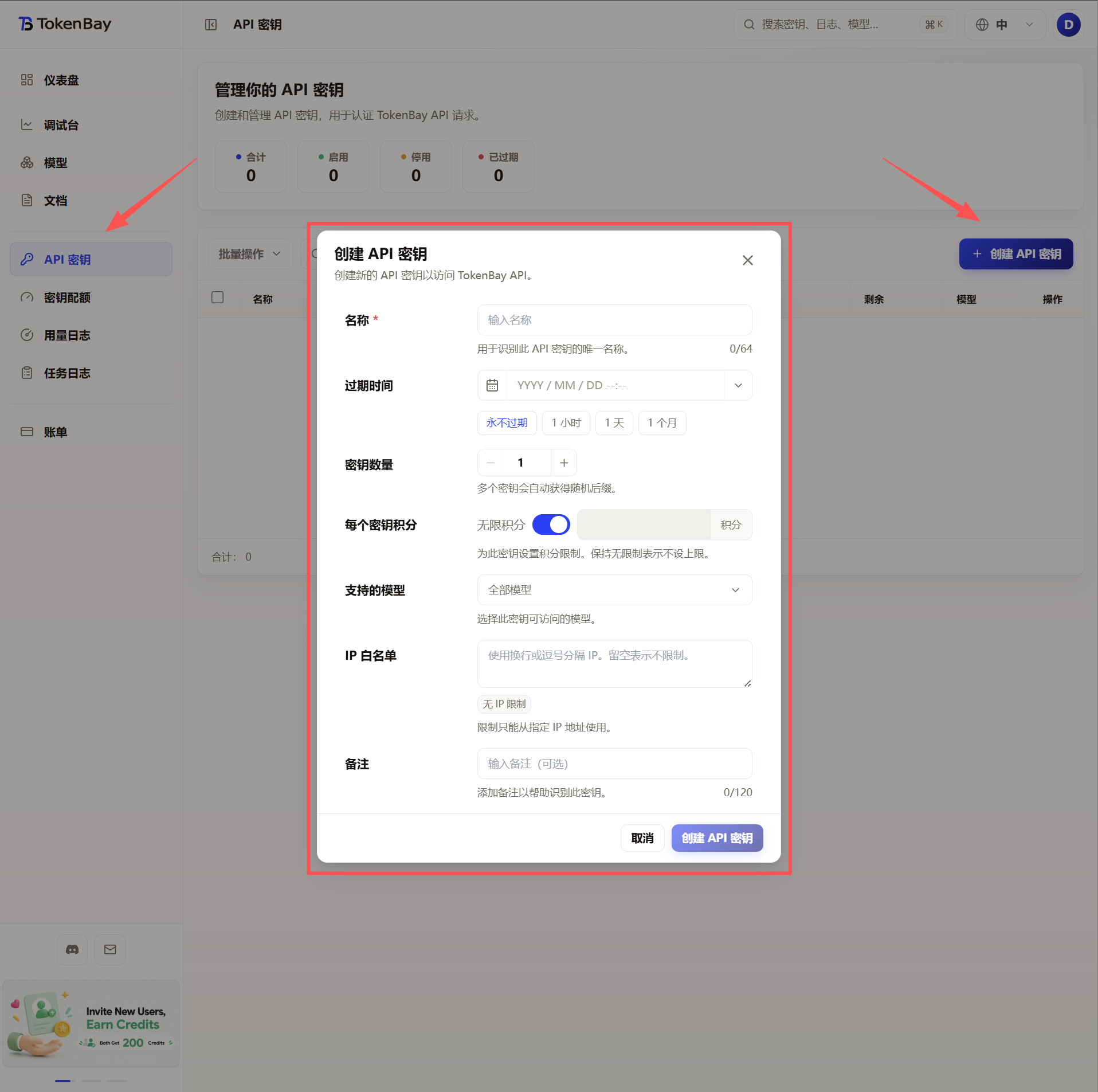
登录 TokenBay 控制台 → API 密钥 → 创建密钥。复制以 sk- 开头的完整字符串。明文仅显示一次,离开页面后无法再查看。
2. 在设置面板配置
打开 Cursor Settings(Ctrl/Cmd + Shift + J)→ 进入 Models → 展开底部的 API Keys 区域,按下表操作:
| 步骤 | 操作 |
|---|---|
| 启用 OpenAI API Key | 打开 OpenAI API Key 开关,粘贴你的 TokenBay API Key(sk-...) |
| 启用 Base URL 覆盖 | 打开 Override OpenAI Base URL 开关 |
| 填写 Base URL | 输入 https://api.tokenbay.com/v1 |
| 校验 | 点击 Verify 确认密钥与端点有效 |
| 保存 | 点击 Save 保存 |
保存后,Cursor 即对 OpenAI 类模型使用你的密钥与端点,对应模型会显示在模型选择器中。
3. 推荐模型
在 Models 列表中添加并选用以下模型(模型 ID 直接透传上游,无前缀):
| 用途 | 模型 ID |
|---|---|
| 主力编码 | gpt-5.3-codex |
| 通用旗舰 / 复杂推理 | gpt-5.5 |
| 高性价比 | gpt-5.4-mini |
模型名格式:模型名称中版本号仅接受小数点形式(如
gpt-5.4),不要写成连字符形式(gpt-5-4)。Cursor 的自带密钥仅作用于 OpenAI 类聊天模型,因此接 TokenBay 时请选择 TokenBay 中 OpenAI 协议分组下的模型。上表为示例,准确的 Model ID 与端点以 模型清单 为准;接入前请核对并确认所属分组已授权该模型。
4. 验证接入
保存配置后,在 Models 列表中选中你添加的模型,新开一个 Chat 会话发送一条消息:
- 能正常返回回复,说明已走 TokenBay;
- 若提示鉴权失败或
model is required,多为 Base URL 未带/v1、模型 ID 与上游不匹配,或 Override 开关未正确开启所致。请回到第 2 节复核开关状态、Base URL 与模型 ID。
需要临时使用 Cursor 内置 Pro 模型时,关闭 Override OpenAI Base URL 即可恢复;再次接入 TokenBay 时重新开启。